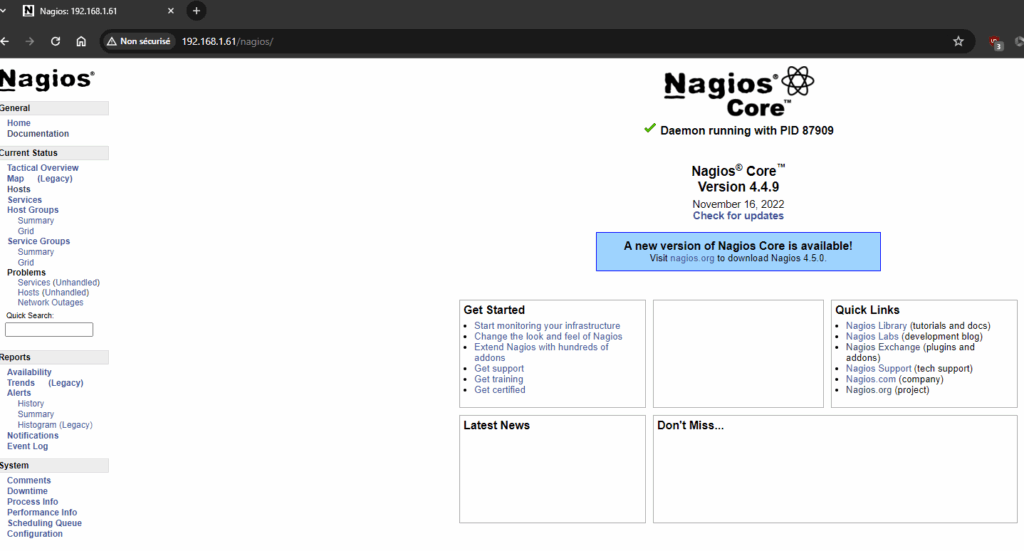

Création de la Machine Virtuelle ESXi
Dans ce Lab nous utiliserons Almalinux qui est la dernière distribution OpenSource supportée par RHEL et mise en avant pour une future installation de Centreon 23.10
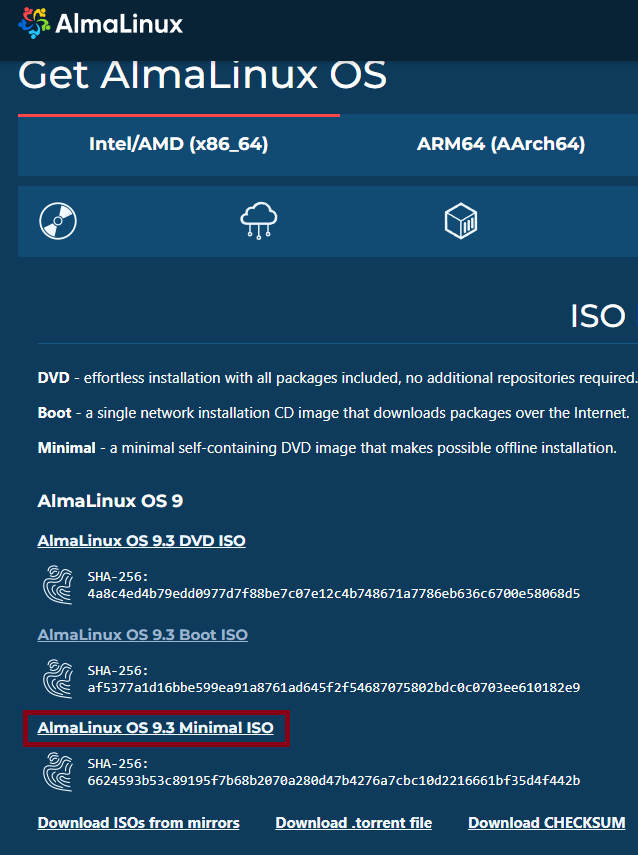
Récupération de l’ISO
Récupération de l’image ISO depuis le site officiel d’Almalinux
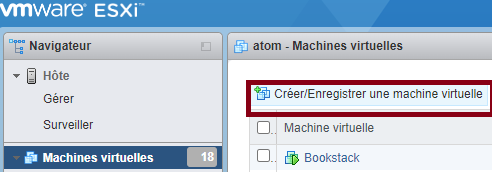
Création de la VM ESXi
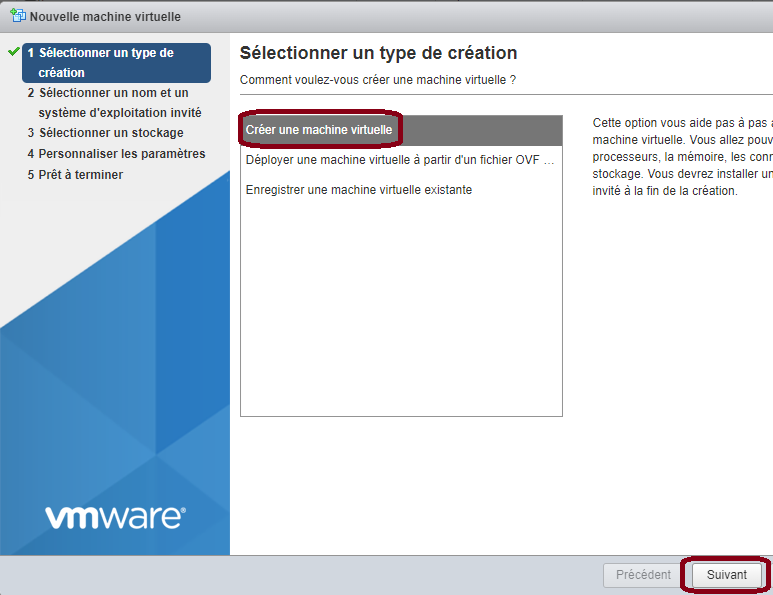
Sélectionner le Type de création de VM, ici nous utilisons une image ISO on peut donc directement sélectionner Suivant.
Sélection du Système d’exploitation et du Nom de la Machine.
Dans ESXi 7 AlmaLinux ne fait pas partie des OS disponibles, on pourra sélectionner Red Hat Enterprise Linux 9 64 bits

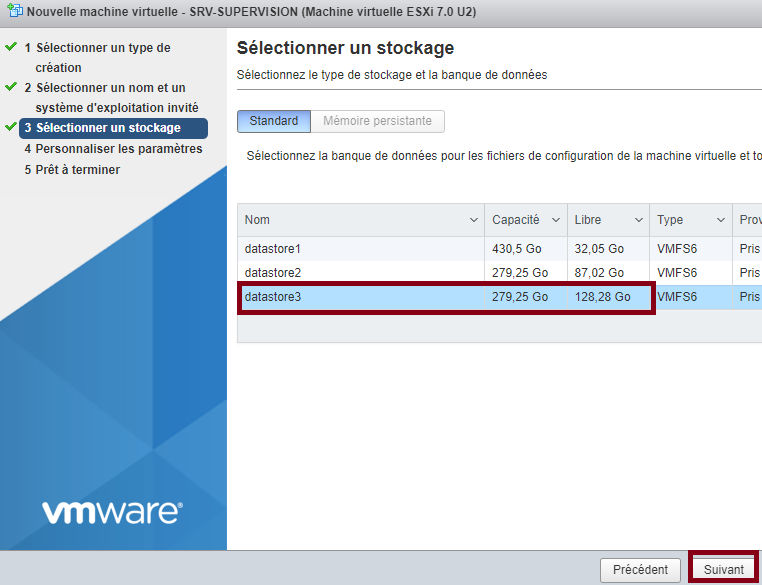
Sélection du Datastore selon la configuration prévue
Personnalisation des Paramètres
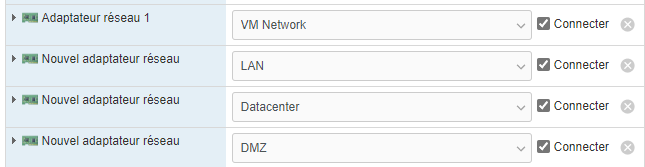
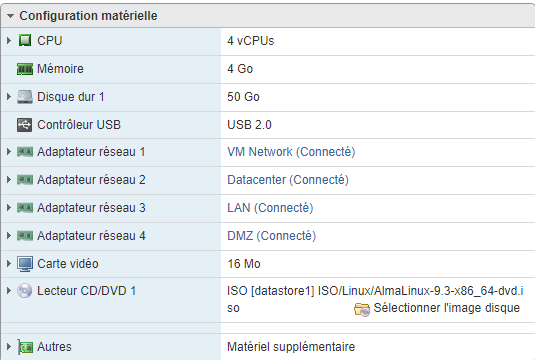
Pour le serveur de supervision, nous aurons besoin de contacter tous les réseaux existants, il faudra donc autant de cartes réseau que nécessaire.
Voici la configuration finale pour le serveur de supervision
Installation du Système
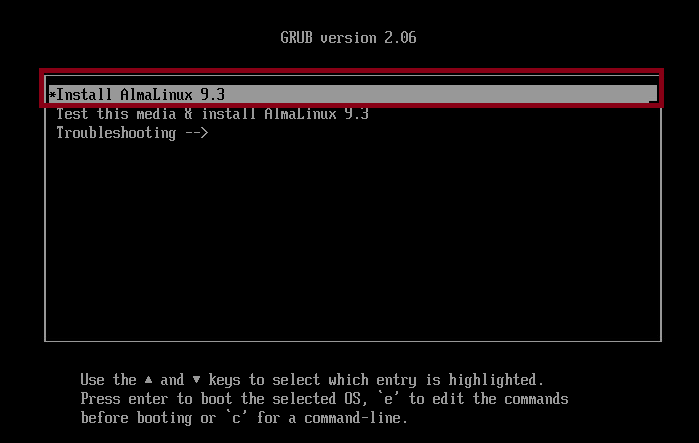
Au démarrage de l’ISO Almalinux il faudra directement sélectionner Installation
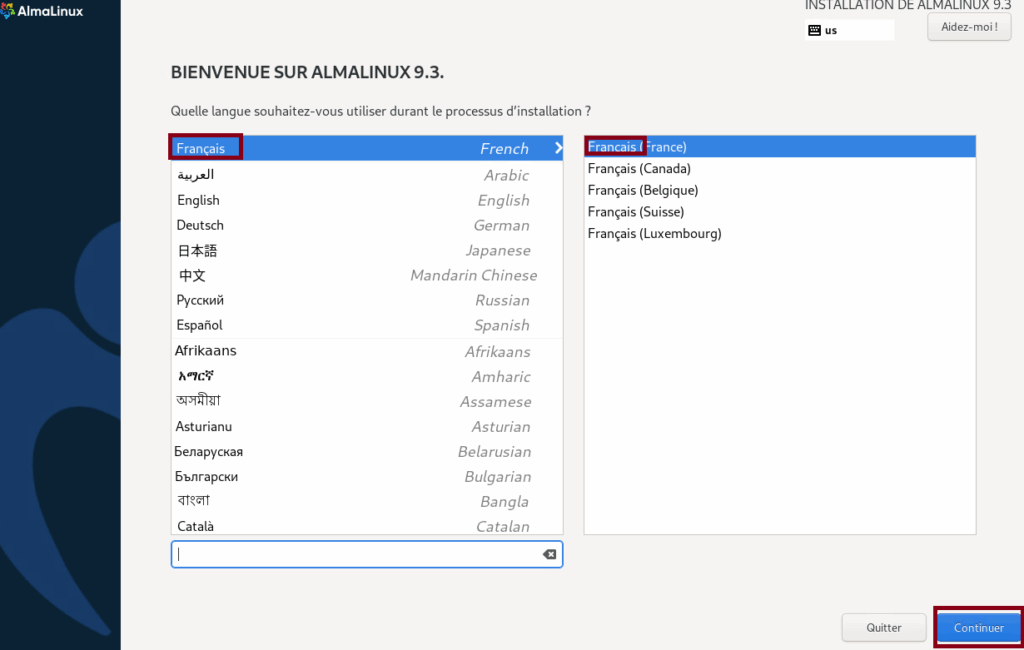
Sélection de la langue du système
Configuration du réseau
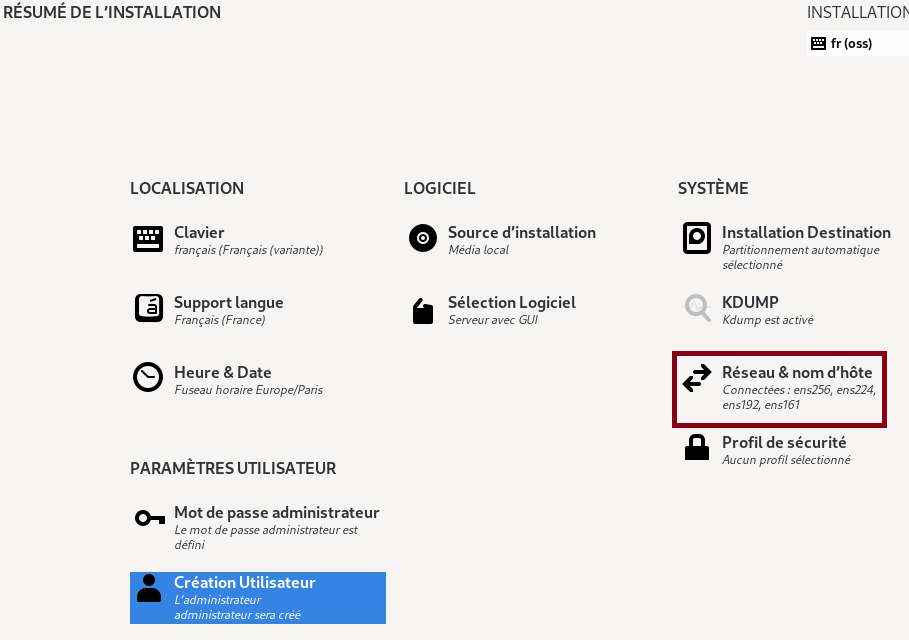
Sélectionner une interface

puis Cliquer sur Configurer
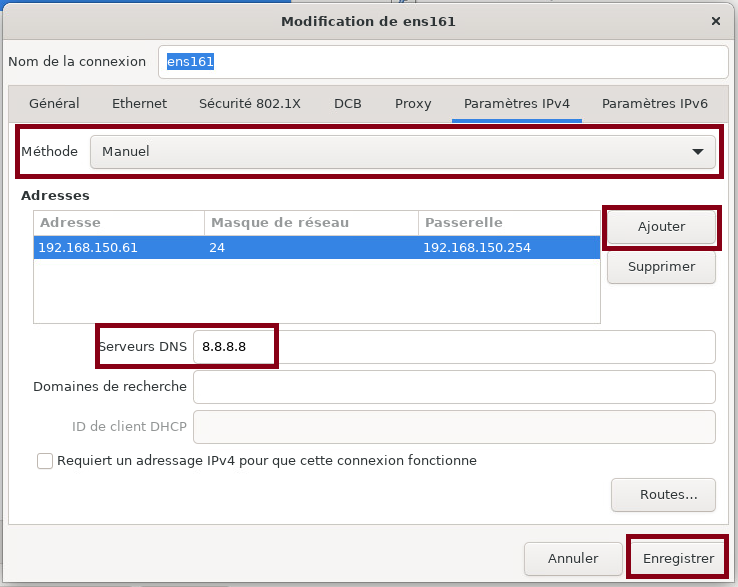
Répéter l’opération pour chaque Interface.
Configuration du hostname
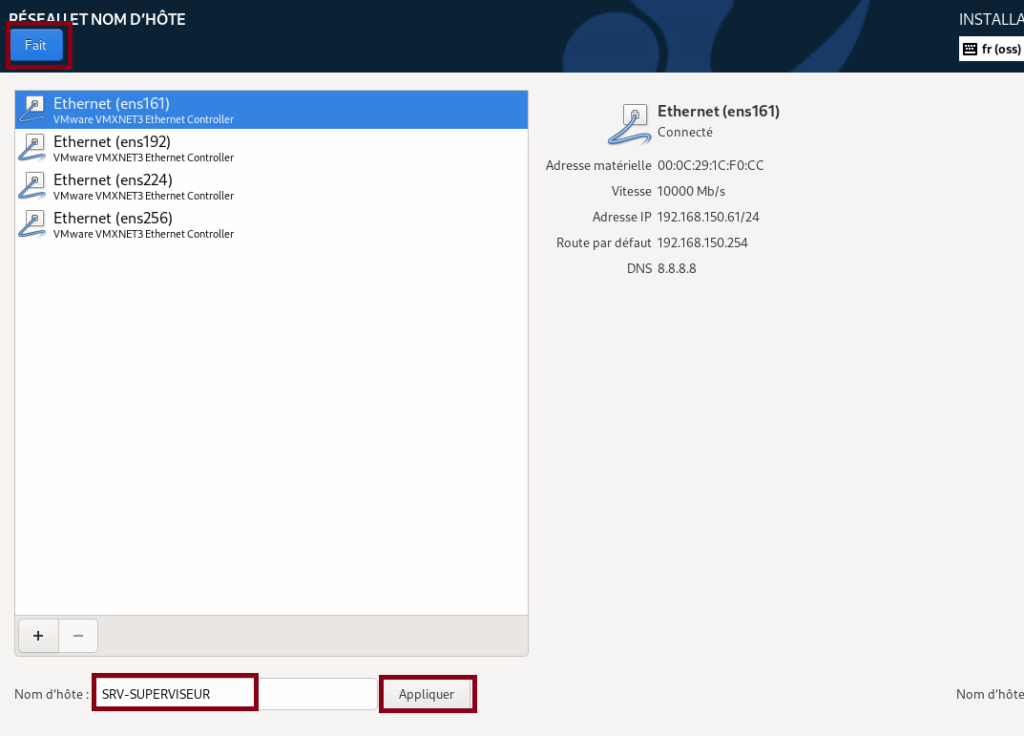
Sélectionner un nom d’hôte parlant cliquer sur Appliquer puis Fait
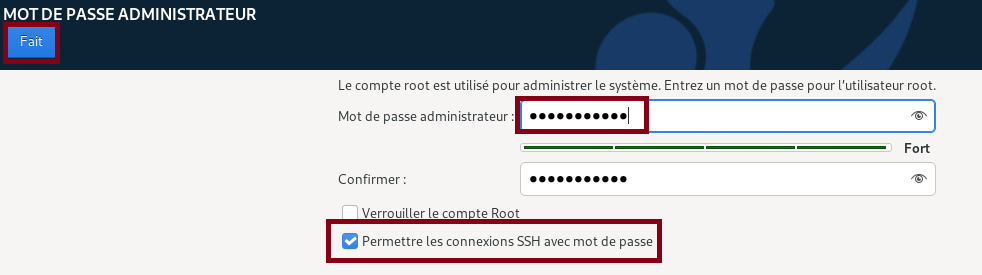
Création du mot de passe root
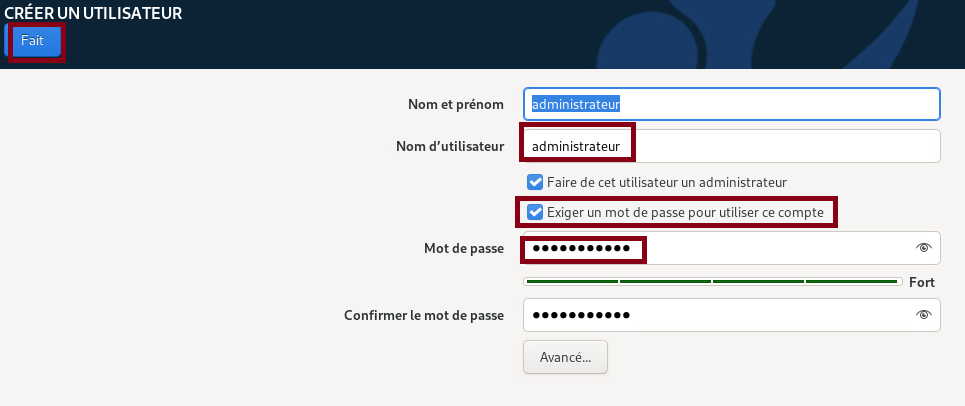
Création d’utilisateur
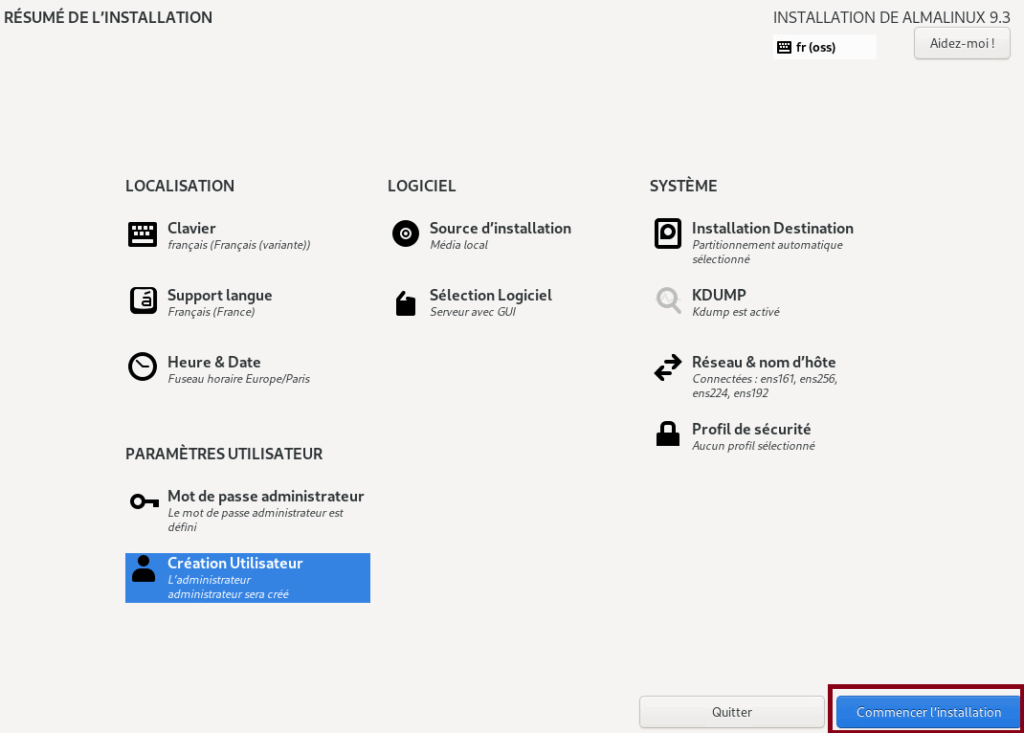
Installation
Installation de Nagios
Configuration du SSH
se rendre en sur la machine virtuelle avec l’utilisateur root et exécuter la modification suivante
vi /etc/ssh/sshd_configModifier la variable suivante
# Authentication:

#LoginGraceTime 2m
PermitRootLogin yes
#StrictModes yes
#MaxAuthTries 6
#MaxSessions 10
Une fois l’autentification autorisée sur root faire un systemctl enable sshd ; systemctl restart sshd
Installation des dépendances
Pour l’installation de nagios depuis les sources nous aurons besoin des paquets suivants
dnf install -y httpd php php-cli gcc glibc glibc-common gd gd-devel net-snmp openssl openssl-devel wget unzip make perl tar vim git curl && dnf update -yDésactivation SELinux
Pour pouvoir tirer parti au maximum des outils de supervision il faudra désactiver la sécurité renforcée du noyau Linux
## disable SELinux ##
sed -i 's/SELINUX=.*/SELINUX=permissive/g' /etc/selinux/config
setenforce 0
Configuration du pare-feu
Par défaut sur les distributions type Red Hat l’utilitaire firewall-cmd est activer pour protéger le système, nous venons d’installer le serveur apache, il faut autoriser les connexions sur le port 80
firewall-cmd --zone=public --add-port=80/tcp; firewall-cmd --zone=public --add-port=80/tcp --permanentCréation du répertoire de téléchargement
Nous allons créer un répertoire pour télécharger et compiler les sources logicielles
mkdir -p /tmp/nagios; cd /tmp/nagiosTéléchargement des sources
Téléchargement des source d’installation dans le répertoire dédié
wget https://assets.nagios.com/downloads/nagioscore/releases/nagios-4.4.9.tar.gz ; wget https://nagios-plugins.org/download/nagios-plugins-2.3.3.tar.gzExtraction des packages
tar -xvzf nagios-4.4.9.tar.gz ; tar -xvzf nagios-plugins-2.3.3.tar.gz
cd nagios-4.4.9
Création utilisateur et groupe nagios
useradd nagios
passwd nagios
groupadd nagcmd
usermod -a -G nagcmd nagios
usermod -a -G nagcmd apache
Configuration des sources
Configuration des sources avant compilation
./configure --enable-libtap --with-nagios-group=nagios --with-command-group=nagcmd --with-httpd_conf=/etc/httpd/conf.d/Il faudra bien spécifier les groupes et le répertoire du serveur apache car par défaut nagios privilégie /etc/apache2/sites-enabled .
Compilation
make all
make install
make install-init
make install-config
make install-commandmode
make install-webconf
Ajout d’un Gestionnaire d’événements
cp -R contrib/eventhandlers/ /usr/local/nagios/libexec/
chown -R nagios:nagios /usr/local/nagios/libexec/eventhandlers
Test de fonctionnement du service Nagios
/usr/local/nagios/bin/nagios -v /usr/local/nagios/etc/nagios.cfgInstallation des plugins Nagios
cd /tmp/nagios-plugins-2.3.3/
mkdir -p /usr/local/nagios/var/spool/checkresults
sudo chown -R nagios:nagios /usr/local/nagios/var/spool/checkresults
./configure --with-nagios-user=nagios --with-nagios-group=nagios
make
make install
Création de l’utilisateur pour l’interface web
Un utilisateur nagiosadmin doit être crée pour accéder à la ressource dans le navigateur
htpasswd -c /usr/local/nagios/etc/htpasswd.users nagiosadminAccès à l’interface Web
On peut maintenant accéder à Nagios depuis le navigateur en tapant http://IP_Serveur_Nagios/nagios