

Adressage
Se rendre dans le panneau de configuration section Réseau et Internet puis Centre Réseau et Partage
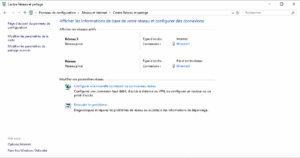
Ici nous avons deux cartes réseau.
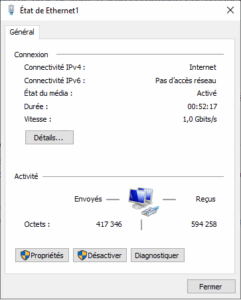
Ethernet0 est déjà configurée nous allons configurer l’adressage d’Ethernet1 il suffira de cliquer dessus.
puis sélectionner Propriétés
On ira dans la catégorie Protocole Internet version 4 (TCP/IPv4)
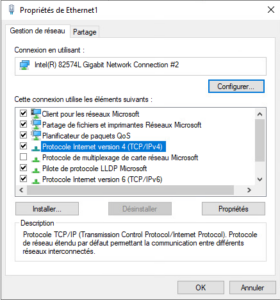
puis on sélectionnera Propriétés
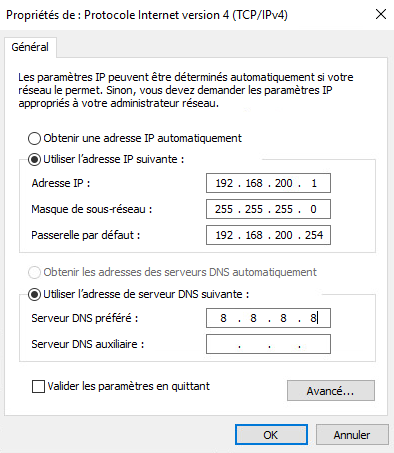

On mettra une adresse IP fixe en début de réseau pour avoir un adressage cohérent.

Microsoft nous averti que plusieurs passerelles sont configurées, cela éfface la configuration automatique délivrée par le routeur. On peut sélectionner Oui.
Renommer Le PC
Pour donner un nom plus parlant au serveur on se rendra dans les paramètres de Windows catégorie Système puis Informations système .
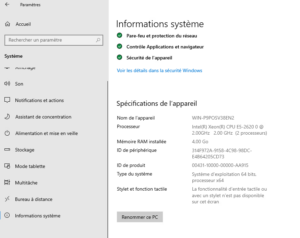
Ici on cliquera sur Renommer ce PC.
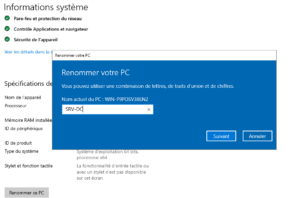
Une fois la nouvelle convention de nommage appliquée, on peut cliquer sur Suivant et Redémarrer maintenant.
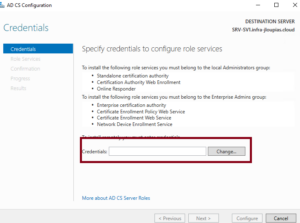
On peut laisser l’option Autre (non planifié) et Continuer.
Installation des rôles de domaine
Sur le tableau de bord du gestionnaire de serveur on sélectionnera Ajouter des rôles et des fonctionnalités.
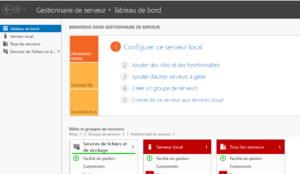
On ignorera la première page en cliquant sur Suivant .
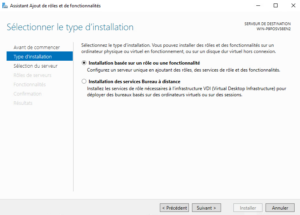
Ensuite choisira l’option Installation basée sur un rôle ou une fonctionnalité.
L’utilitaire nous demande de sélectionner un serveur de Destination
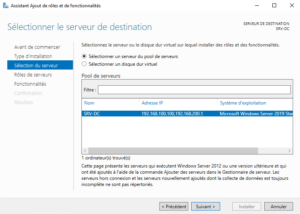
Ici nous n’avons qu’un seul serveur nous pouvons cliquer sur Suivant.
Sélection des rôles de serveur
Pour un contrôleur de domaine nous aurons besoin des rôles DNS et AD DS.
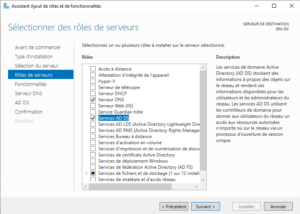
Pour ajouter une fonctionnalité il suffit de la cocher puis de sélectionner l’option Ajouter des fonctionnalités.
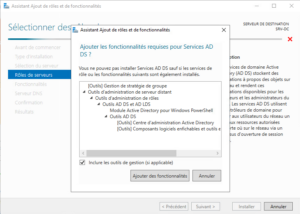
Une fois la manipulation terminée on peut cliquer sur Suivant.

Le volet Fonctionnalités ne nous servira pas pour cet exemple on peut cliquer directement sur Suivant.
L’installateur nous donne des informations supplémentaires à propos Du serveur DNNS et AD DS pas de configuraztion requise on peut cliquer sur Suivant puis Suivant à nouveau.
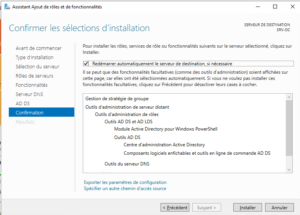
La préconfiguration est terminée on peut cliquer sur Installer.
Configuration du rôle DNS
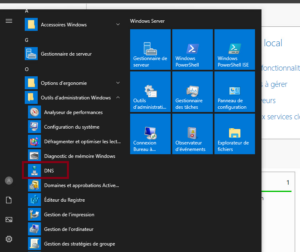
Une fois ouvert on voit le serveur qui s’affiche.
On fait un clic droit dessus.
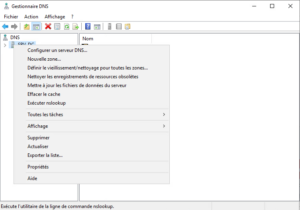
On sélectionne Configurer un serveur DNS.
Assistant de Configuration d’un serveur DNS
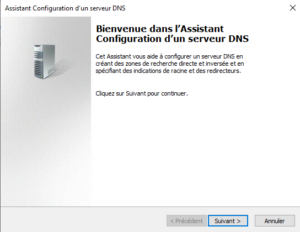
L’assistant nous souhaite la bienvenue on peut cliquer sur Suivant.

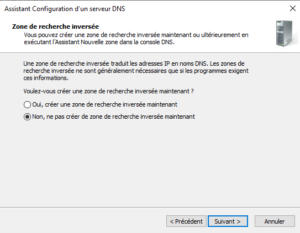
On sélectionnera Créer des zones de recherche directe et inversée (pour les grands réseaux) en prévision des configurations futures.
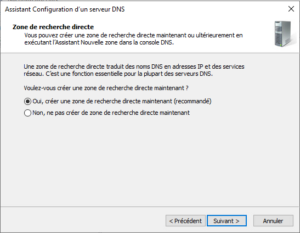
Puis on créera la zone de recherche directe maintenant (recommandé)
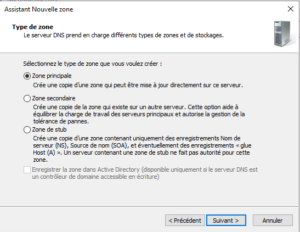
Ici je choisirai zone de recherche principale étant donné que c’est mon premier serveur DNS.
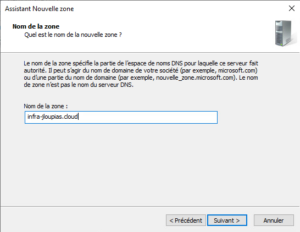
On entrera un nom de domaine qui se constituera comme le nom d’un site web exemple: domaine.local
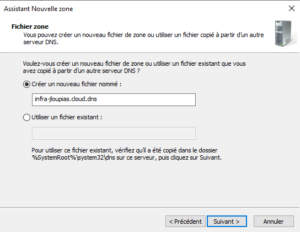
L’utilitaire va créer automatiquement le fichier de configuration DNS il suffit de cliquer sur Suivant.
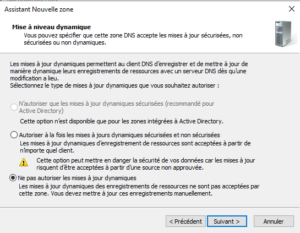
Il est préférable de ne pas autoriser les mises à jour non sécurisées .
On ajoute les adresses du routeur pour rediriger les requêtes.
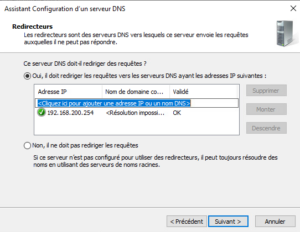
On peut cliquer sur Suivant.
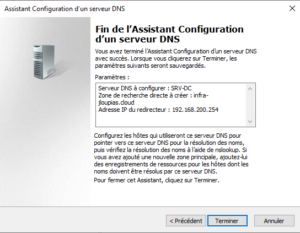
Le Serveur DNS est maintenant capable de traiter des requêtes DNS sur le réseau LAN 192.168.200.0 via le nom de domaine infra-jloupias.cloud.
Promotion Domain Controller
Sur le Tableau de Bord du Gestionnaire de serveur, en haut à droite de la fenêtre se trouve un panneau jaune.
On clique dessus
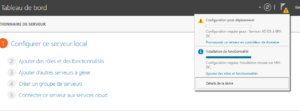
Ici L’installation et la configuration du rôle DNS est terminée. On peut sélectionner Promouvoir ce serveur en contrôleur de domaine.
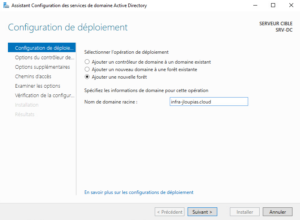
Pour le moment il n’y a pas de forêt Active Directory nous en créerons une nouvelle avec le DNS configuré précédemment.
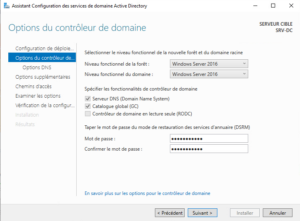
Le mot de passe du domaine aura les mêmes caractéristiques de sécurité qu’un compte Utilisateur local et le niveau fonctionnel de la forêt sera Windows server 2016 étant donné que nous sommes sur un serveur 2019.
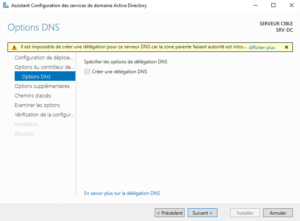
Le DNS étant déjà configuré nous cliquerons sur Suivant.
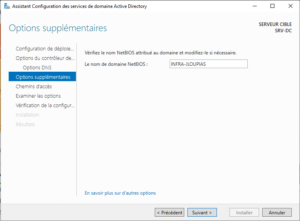
Le DNS étant déjà configuré nous cliquerons sur Suivant.
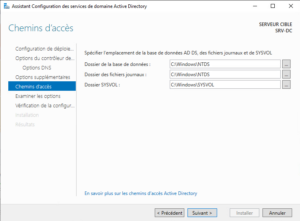
Il sera possible de modifier le chemin d’accès aux fichiers de configuration, ici je laisserai par défaut.
Ensuite l’installateur nous fait un récapitulatif on peut cliquer sur Suivant.
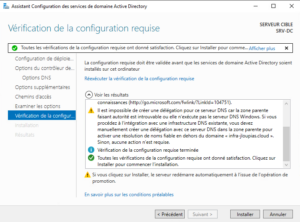
L’outil fait une vérification de la configuration Active Directory avec un récapitulatif de certaines erreurs concernant le DNS qui est déjà établi, on peut cliquer sur Installer.
L’ordinateur redémarre L’installation est terminée.